
적는 대신 켜는 스터디 플래너
스터디 플래너에 적는 건 대부분 앞으로의 계획이 아니라 오늘 한 공부예요. 따는 그 칸을 적지 않고 채워요 — 집중을 켜면 그 시간이 과목별로 들어가요.
적는 걸 까먹으면 그날이 비어요
스터디 플래너를 펴서 실제로 하는 일은 대체로 하나예요. 과목마다 색을 정해 두고, 오늘 그 과목에 앉은 시간만큼 칸을 채우는 것. 앞으로의 계획을 짜는 칸보다, 방금 한 공부를 적는 칸이 훨씬 빨리 차요.
그런데 적는 것도 일이에요. 공부를 끝내고 한 번 더 앉아서 시간을 옮겨 적어야 하고, 하루 이틀 밀리면 몇 시간이었는지 기억이 안 나요. 그렇게 빈 칸이 생기는데, 나중에 보면 그게 안 한 날인지 안 적은 날인지 알 수가 없어요.
따(thaw)의 통계 탭은 플래너가 하던 그 일을 대신해요. 집중을 시작할 때 과목을 한 번 고르면, 끝낸 시간이 그 과목 칸으로 들어가요. 적는 순서가 아예 없으니까 까먹을 자리도 없어요.
따는 이렇게 채워요
달력은 진짜 달력이에요
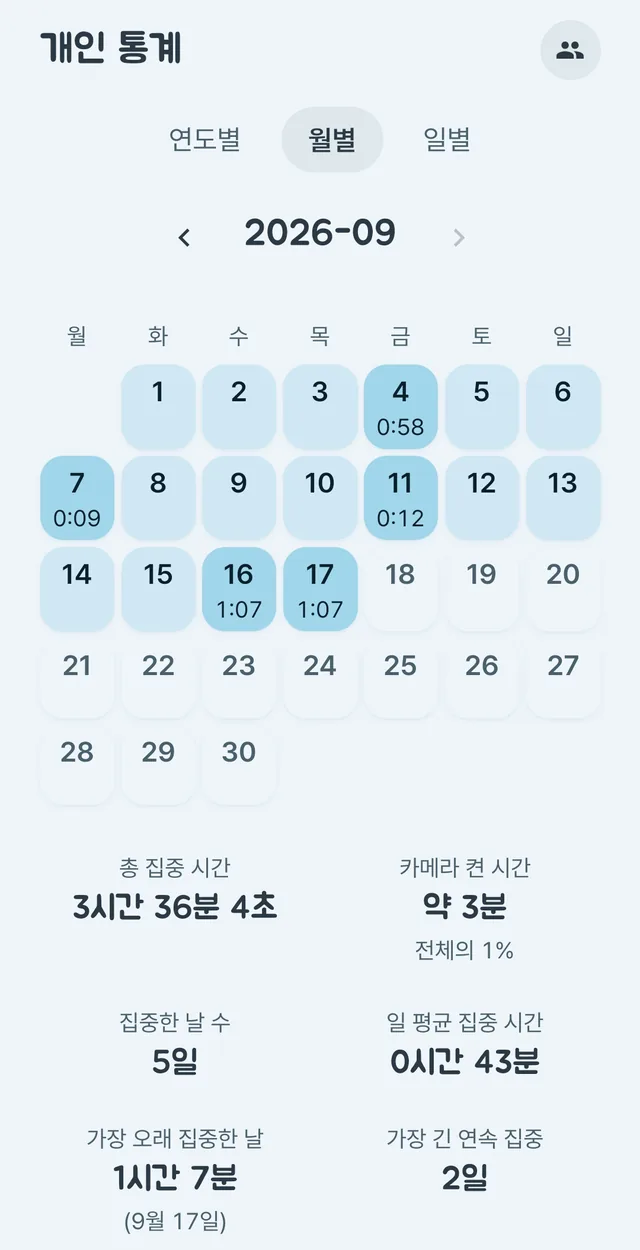
월별 탭은 월요일부터 일요일까지 7열 달력이에요. 1일이 늘 왼쪽 위가 아니라 그날의 요일 자리에서 시작해요. 그래야 같은 세로줄이 늘 같은 요일이라, 주말에 몰아서 했는지 월요일마다 비었는지가 눈으로 보여요.
칸마다 위에 날짜, 아래에 그날 공부한 시간이 「1:30」 꼴로 서고, 칸의 농도가 그 시간을 한 번 더 말해요. 시간은 공부한 날에만 적어요 — 안 한 날에 「0:00」을 깔면 달력 절반이 0으로 덮여서 했는지 안 했는지가 안 보이거든요. 대신 1초라도 한 날은 「0:00」이 되지 않아요.
하루는 24줄이고, 칠은 과목 색으로 갈려요
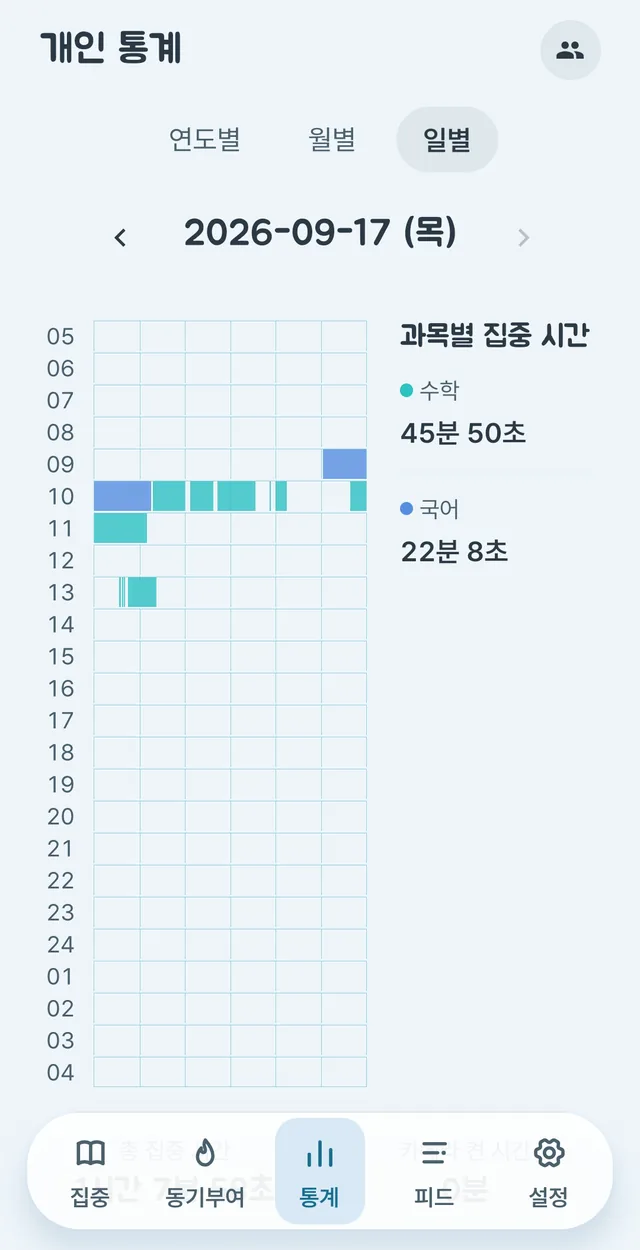
일별 탭은 하루를 스물네 줄로 펴요. 새벽 5시에 열어 다음 날 새벽 4시 줄에서 끝나요. 자정 줄은 「00」이 아니라 「24」로 적어요 — 하루의 끝자락이지 새 하루의 시작이 아니니까요. 줄마다 10분 눈금이 다섯 서고, 시간 경계를 걸친 집중은 걸친 줄마다 잘라서 그려요 — 시작한 줄에만 그리면 그 시간이 부풀어 보여요.
그날 고른 과목이 여럿이면 칠이 과목 색으로 갈려요. 과목은 미리 정해진 목록이 아니라 직접 만들고, 이름과 색을 골라 둬요. 격자 오른쪽에는 「과목별 집중 시간」이 합계가 큰 순서로 서고, 「과목 없음」은 크기와 상관없이 맨 아래예요.
계획 칸은 없어요
따에는 할 일을 미리 적는 칸도, 시간표도, 목표 시간을 정하는 자리도 없어요. 채워지는 칸만 있어요.
적는 자리는 딱 하나, 「내 목표」예요. 한 줄짜리 자유 문구라서 「묵묵히 노력하는 과정을 가치있게」처럼 아무 말이나 적어 두면 돼요. 적어 둔 목표는 앱을 켤 때마다 보여요.
칸 아래 숫자가 대신 세 줘요
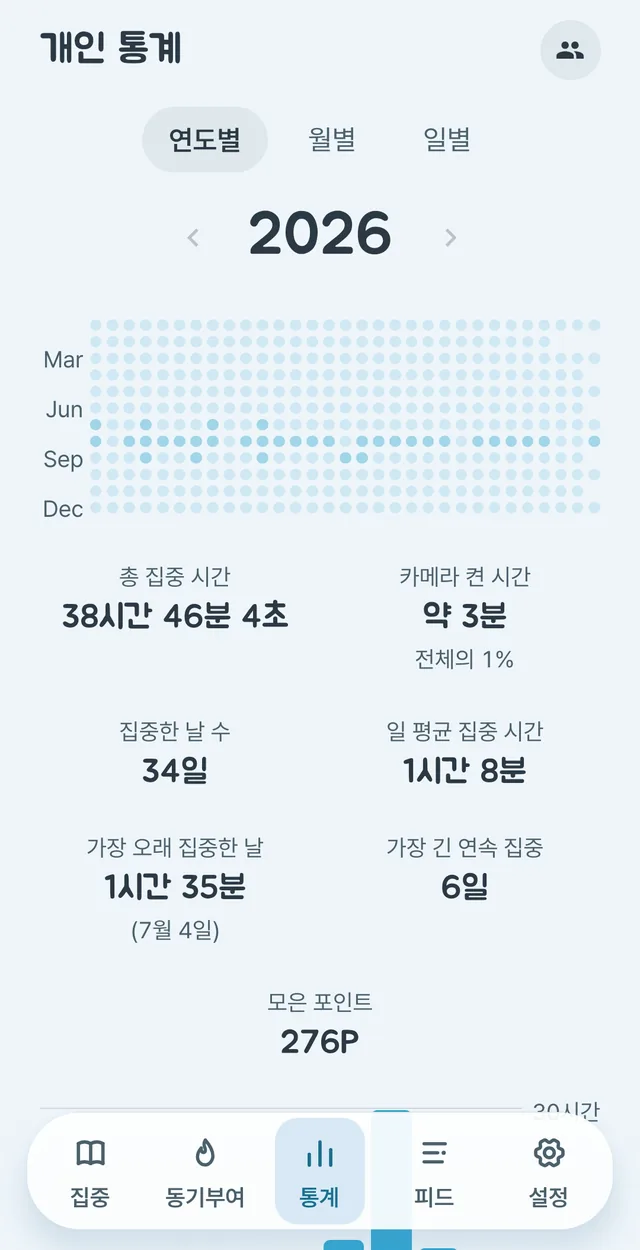
격자만 보면 많이 했다까지는 알아도 얼마인지는 몰라요. 그래서 격자 아래에 그 기간을 한 줄로 세는 숫자가 서요. 연도별과 월별은 일곱 칸이에요.
- 총 집중 시간 — 그 기간에 앉은 시간을 통틀어
- 카메라 켠 시간 — 「약」을 붙인 어림값과, 그 아래 작게 전체의 몇 %인지
- 집중한 날 수 · 일 평균 집중 시간
- 가장 오래 집중한 날 · 가장 긴 연속 집중
- 모은 포인트
일별 탭은 여섯이에요 — 총 집중 시간, 카메라 켠 시간, 집중 시작 시간, 집중 마친 시간, 집중 세션 수, 가장 길었던 집중.
「일 평균 집중 시간」은 달력 날 수가 아니라 공부한 날로 나눠요. 달력 날 수로 나누면 아직 오지 않은 날까지 분모에 들어가서, 매달 1일마다 평균이 바닥부터 다시 올라와요.
「가장 긴 연속 집중」은 끊겼는지만 봐요. 1초라도 한 날은 이어진 날이에요. 바쁜 날에 10분만 앉아도 줄이 안 끊겨요.
하루는 자정이 아니라 새벽 5시에 시작해요. 새벽 2시에 한 공부는 전날 칸에 담겨요 — 자러 가기 전까지가 그 사람의 하루니까요.
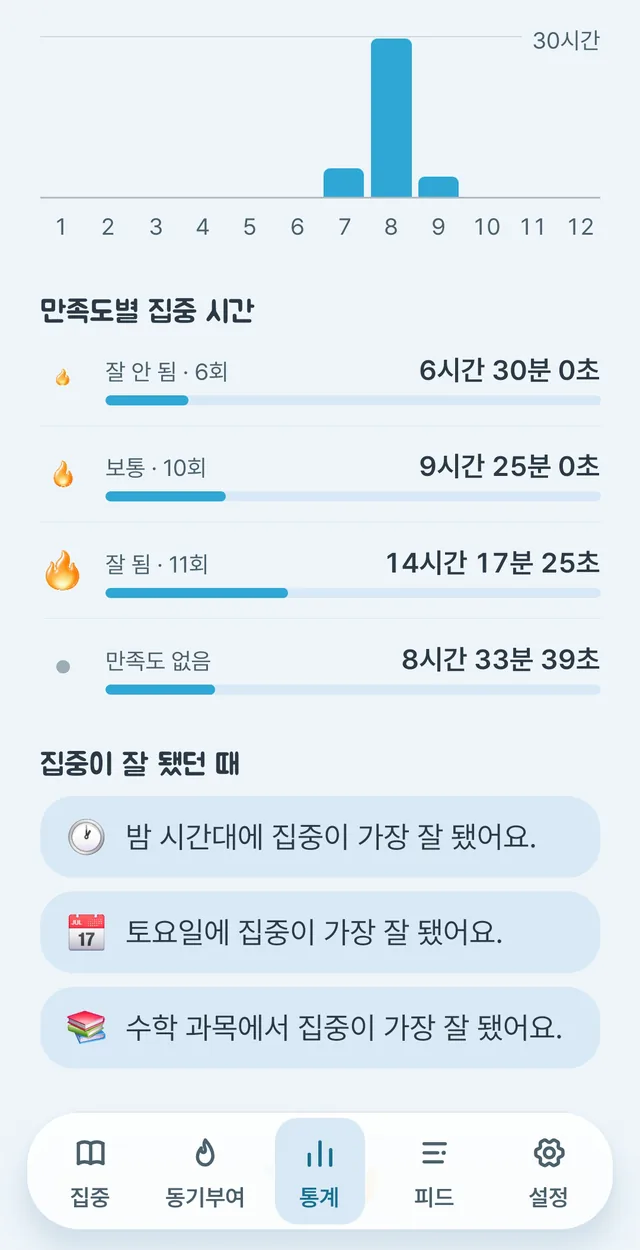
연도별과 월별에는 「만족도별 집중 시간」도 서요. 집중이 끝날 때 고른 만족도를 잘 안 됨·보통·잘 됨·만족도 없음 네 줄로 나눠 보여주고, 그 아래 「집중이 잘 됐던 때」가 「저녁 시간대에 집중이 가장 잘 됐어요.」·「수요일에 집중이 가장 잘 됐어요.」·「수학 과목에서 집중이 가장 잘 됐어요.」처럼 한 문장으로 말해요. 오래 앉은 때가 아니라, 끝날 때마다 본인이 잘 됐다고 고른 때예요.
한 해치도, 파티도 같은 화면에서 봐요
연도별 탭은 한 해를 점으로 그려요. 가로 한 줄이 한 달, 점 하나가 하루고, 그날 공부한 시간이 점의 농도를 정해요. 농도는 다섯 단계고 경계는 2시간·4시간·6시간이에요. 그 아래에는 1월부터 12월까지 달별 공부 시간 막대가 서고, 막대를 누르면 그 달의 월별 탭이 열려요.
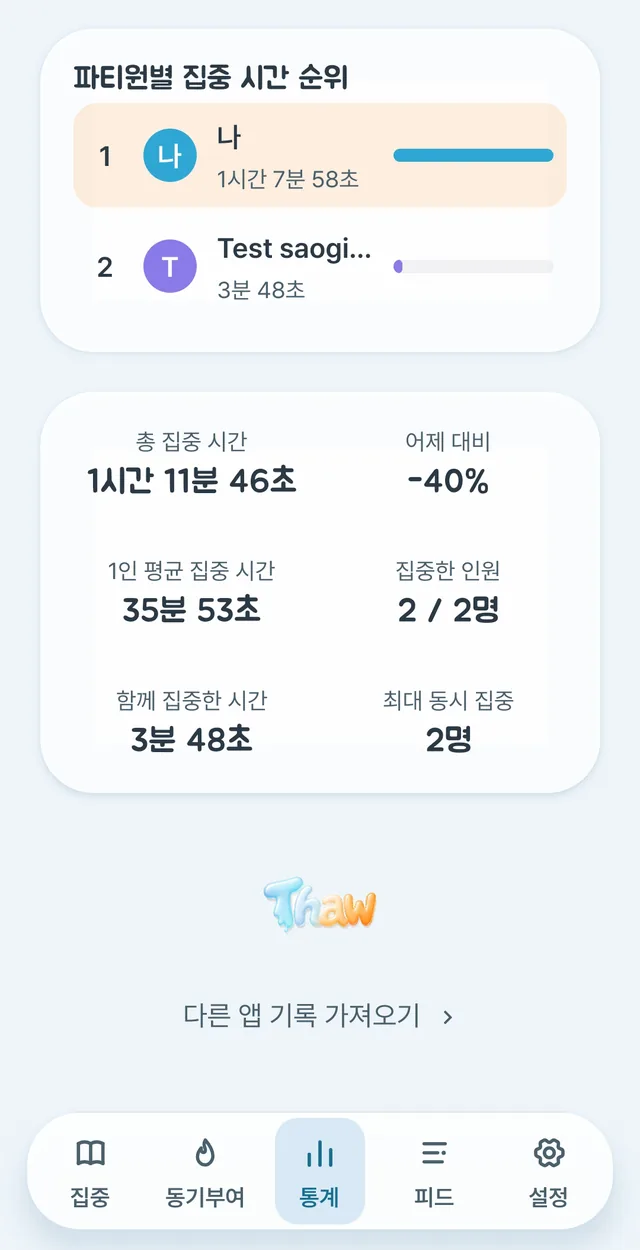
오른쪽 위 스위치를 누르면 파티 통계로 넘어가요. 파티는 일별 하나뿐이에요 — 파티원 열과 24시간이 만나는 「파티 타임라인」, 그 아래 「파티원별 집중 시간 순위」가 서고, 숫자는 총 집중 시간 · 어제 대비 · 1인 평균 집중 시간 · 집중한 인원 · 함께 집중한 시간 · 최대 동시 집중이에요.
처음 열면 언제나 내 기록이에요. 파티는 눌러야 열려요.
다른 앱의 공부 기록을 Thaw로 옮겨올 수 있어요
열품타·Forest 처럼 쓰던 앱에 쌓아 둔 공부시간도 그대로 가져올 수 있어요 — 기록 화면을 캡처해 보내면 사람이 읽고 월별 달력과 연도별 격자에 채워 드려요. 다만 옮겨 온 기록은 얼음·포인트·순위에 들어가지 않아요.
어떤 화면을 캡처하면 되는지, 얼마나 걸리는지는 공부 기록 옮기기에 적어 뒀어요.
자주 묻는 질문
스터디플래너 앱이랑 뭐가 달라요?
따는 계획을 적는 앱이 아니라 앉은 시간이 쌓이는 앱이에요. 스터디 플래너 앱에 손으로 채우던 과목별 시간을, 따는 집중을 켜는 것으로 채워요.
계획도 세울 수 있나요?
아니요. 따에는 할 일을 미리 적는 칸도, 시간표도, 목표 시간을 정하는 자리도 없어요. 적는 자리는 한 줄짜리 「내 목표」 하나고, 나머지는 집중을 켜면 채워지는 칸이에요.
종이 플래너처럼 과목별로 나뉘나요?
네. 집중을 시작할 때 과목을 고르면 그 시간이 고른 과목에 쌓여요. 과목은 미리 정해진 목록이 아니라 직접 만들고 이름과 색을 골라요. 일별 탭에서는 하루 격자의 칠이 그 색으로 갈리고, 옆에 「과목별 집중 시간」이 합계가 큰 순서로 서요.
안 적어도 남나요?
네. 적는 단계가 없어요. 집중을 시작하고 끝내면 그 시간이 바로 그날 칸에 들어가요. 1초라도 한 날은 빈 날로 보이지 않아요.
다른 앱에 쌓아 둔 공부시간을 옮길 수 있나요?
네. 날짜별 공부시간이 보이는 화면을 캡처해서 보내면 사람이 읽고 통계에 채워 둬요. 다만 옮겨 온 기록은 얼음·포인트·순위에 들어가지 않아요.
돈이 드나요?
따는 무료예요. iOS와 Android 둘 다 받을 수 있어요.
오늘 칸부터 채워 봐요.
앱 설치하기