
켜고 공부하면 알아서 만들어지는 공부 타임랩스
카메라를 켜고 집중하면 공부하는 장면이 남고, 얼음이 다 녹으면 타임랩스 영상이 완성돼요. 삼각대를 세우고 촬영 버튼을 누르는 일은 없어요.
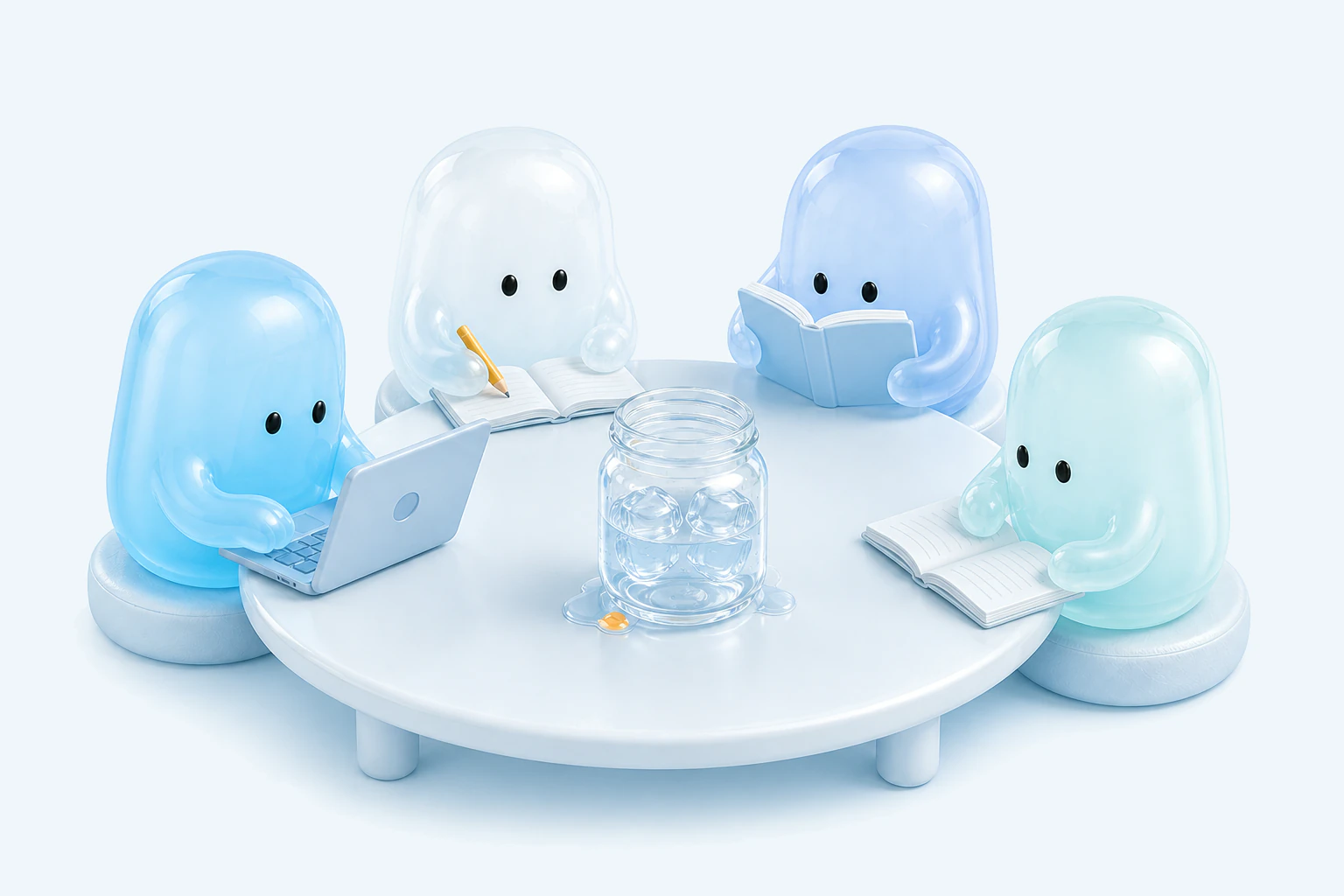
공부 타임랩스, 찍는 게 일이 되면 안 되니까요
오래 앉아 있던 하루를 짧은 타임랩스로 돌려 보면 뿌듯해요. 책상 앞에서 해가 지고 스탠드가 켜지는 걸 보면, 오늘 정말 앉아 있었다는 게 눈으로 확인되죠.
문제는 찍는 과정이에요. 폰 거치대를 세우고, 촬영 앱을 켜고, 끝나면 멈추고, 영상을 골라 편집까지 해야 해요. 공부 시작 전에 할 일이 하나 늘어나는 셈이라, 며칠 하다 보면 촬영부터 빠지게 돼요.
따(thaw)는 순서를 뒤집었어요. 카메라를 켜 두면, 공부를 시작하는 순간이 곧 촬영을 시작하는 순간이에요. 따로 찍지 않아도, 집중한 만큼 타임랩스가 알아서 쌓여요.
카메라를 켜고 집중하면 끝이에요
준비물은 책상에 세워 둔 폰 하나예요. 세 단계면 공부 타임랩스 한 편이 만들어져요.
- 카메라를 켜고 집중을 시작해요 — 집중을 시작할 때 카메라를 켜 두면, 그때부터 타임랩스가 남기 시작해요.
- 공부하는 동안 장면이 쌓여요 — 15초에 한 장씩 사진만 남아요. 소리는 녹음하지 않는 무음 타임랩스이고, 사진 앱에도 자동 저장하지 않아요.
- 얼음이 다 녹으면 영상이 완성돼요 — 집중한 시간만큼 병 속 얼음이 녹고, 다 녹으면 그동안 남긴 장면이 타임랩스 영상으로 만들어져요.
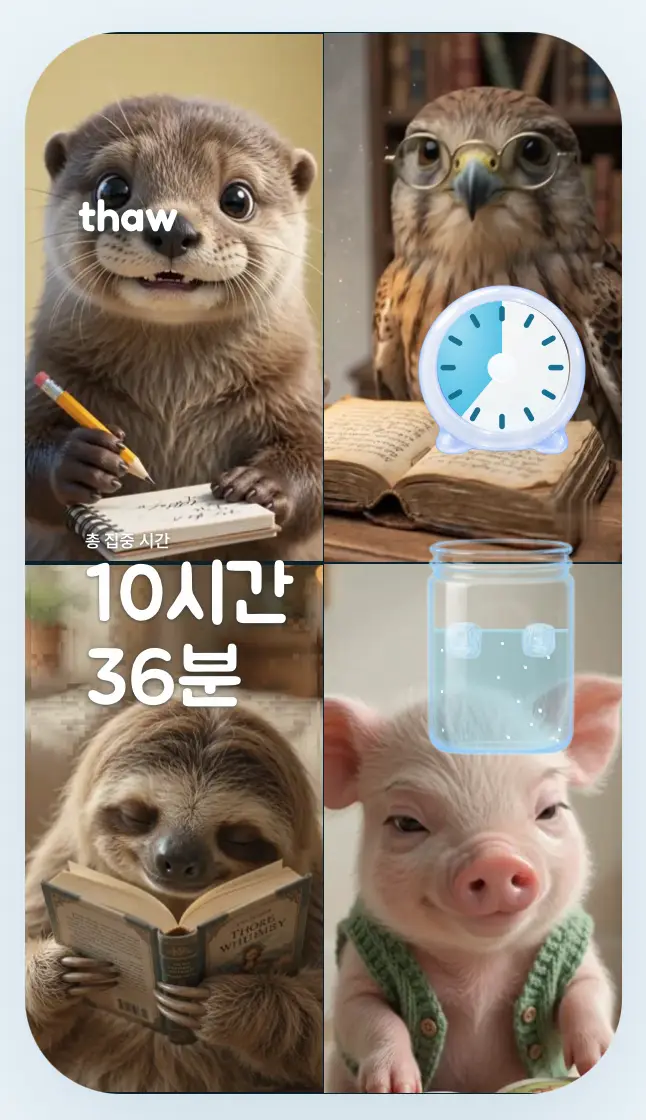
파티영상과 내 영상, 두 편으로 남아요
친구와 파티로 얼음을 녹였다면 타임랩스가 두 편 생겨요. 「파티영상」에는 카메라를 켠 파티원들의 장면이 한 화면에 담기고, 「내 영상」에는 내 장면만 담겨요.
다 같이 책상 앞에 앉아 있던 시간을 한 편으로 돌려 보면, 혼자 찍은 타임랩스와는 다른 뿌듯함이 있어요. 파티영상은 함께 해낸 기록으로, 내 영상은 나만의 공부 기록으로 남겨 두면 돼요.
혼자 얼음을 녹일 때도 타임랩스는 똑같이 만들어져요. 이때는 내 장면으로 만든 「내 영상」 한 편이 완성돼요.
영상 꾸미기로 내 기록답게
완성된 타임랩스는 「영상 꾸미기」에서 바로 다듬을 수 있어요. 색감은 흰색·쿨톤·웜톤 중에 고르고, 영상에 표시할 것도 골라요.
- 총 집중 시간과 집중 타이머, 디지털 시계
- 얼음이 녹는 모습과 완료한 날짜
- 함께한 친구와 thaw 표시
- 이번 집중 한마디를 적는 메시지 두 개
올린 항목은 끌어서 옮기고, 손잡이로 크기와 각도를 바꿔요. 편집 앱을 따로 열지 않아도, 오늘 공부를 한 장면에 정리할 수 있어요.
저장하고 바로 공유해요
꾸민 영상은 「사진 앱에 저장」으로 원하는 것만 저장해요. 공부 인증을 올리고 싶다면 「Instagram 스토리」로 바로 보내고, 「메시지」나 「더보기」로 친구에게 보낼 수도 있어요.
파티영상은 「링크 복사」로 보내면 앱이 없는 친구도 브라우저에서 바로 볼 수 있어요. 혼자 녹인 내 영상도 마찬가지예요.
자주 묻는 질문
공부 타임랩스를 찍으려면 삼각대나 촬영 앱이 필요한가요?
아니요. 폰을 책상에 세워 두고 따에서 카메라를 켠 채 집중하면 돼요. 촬영을 따로 시작하거나 멈출 필요도, 끝나고 편집할 필요도 없어요.
소리도 녹음되나요?
아니요. 15초에 한 장씩 사진만 남고 소리는 녹음하지 않아요. 무음 타임랩스예요.
찍힌 사진이 사진 앱에 쌓이나요?
아니요. 사진 앱에는 자동 저장하지 않아요. 완성된 영상이 마음에 들면 그때 「사진 앱에 저장」을 눌러 원하는 영상만 저장하면 돼요.
혼자 공부해도 타임랩스가 만들어지나요?
네. 혼자 얼음을 다 녹여도 내 장면으로 만든 「내 영상」이 완성돼요. 친구와 파티로 녹이면 카메라를 켠 파티원들의 장면이 담긴 「파티영상」도 함께 생겨요.
카메라를 안 켜면 어떻게 되나요?
카메라 없이 집중해도 공부한 시간은 똑같이 쌓여요. 다만 장면이 남지 않아서 그 시간은 타임랩스에 담기지 않아요.
돈이 드나요?
따는 무료예요. iOS와 Android 둘 다 받을 수 있어요.
오늘 공부, 타임랩스로 남겨봐요.
앱 설치하기