
공부 타임랩스 만드는 법, 촬영 각도부터 앱 고르기까지
공부 타임랩스는 폰을 책상에 고정해 두고 일정한 간격으로 장면을 찍은 뒤, 그것을 빠르게 재생하면 만들어져요. 이 글은 공부 타임랩스 만드는 법을 순서대로 정리했어요. 폰을 어떤 각도로 세울지, 거치대는 무엇을 보고 고를지, 촬영 앱은 어떤 기준으로 고를지, 간격과 배속은 어떻게 정할지까지 담았어요.
에 따(Thaw)를 만드는 팀이 썼어요.
공부 타임랩스는 어떤 원리로 만들어지나요?
일정한 간격으로 찍은 장면을 이어 붙여 빠르게 재생하면 공부 타임랩스가 돼요. 몇 시간 동안 책상에서 일어난 일이 몇십 초로 줄어서, 노트가 채워지고 창밖이 어두워지는 과정이 한눈에 보여요.
만드는 방식은 둘이에요. 영상을 길게 찍은 뒤 나중에 배속을 거는 방식이 하나, 처음부터 몇 초에 한 장씩만 찍는 간격 촬영이 다른 하나예요. 간격 촬영은 긴 영상을 통째로 저장하지 않아도 되고 편집도 덜 들어서, 폰의 타임랩스 모드가 이 방식을 써요.
정할 것은 결국 둘, 몇 초에 한 장씩 찍을지와 완성 영상을 몇 초로 만들지예요. 계산법은 아래 「간격과 배속」 절에 있어요.
공부 타임랩스 촬영 각도는 어떻게 잡아야 하나요?
처음이라면 45도 사선에서 손과 노트가 함께 보이게 세우는 방식이 무난해요. 다만 무엇을 보여주고 싶은지에 따라 답이 달라서, 자주 쓰는 세 각도를 비교해 볼게요.
정수리 위(탑뷰): 필기하는 손과 노트가 또렷해요
폰을 책상 위쪽에서 아래로 내려다보게 두는 각도예요. 노트가 채워지는 과정과 손 움직임이 잘 보이고, 얼굴이 나오지 않아서 올릴 때 부담이 적어요. 대신 폰을 공중에 띄울 거치대가 필요하고, 책상 위 물건을 정리해 둬야 화면이 깔끔해요.
책상 옆(측면): 자세와 책상 분위기가 보여요
폰을 책상 옆에서 수평으로 두는 각도예요. 앉은 자세, 스탠드 불빛, 쌓여 가는 책과 컵 같은 분위기가 담겨요. 필기하는 손은 잘 안 보이고 얼굴이 나올 수 있어서, 어디에 올릴지 미리 생각해 두는 게 좋아요.
45도 사선: 손·노트·분위기를 고루 담아요
책상 앞쪽 위에서 비스듬히 내려다보는 각도예요. 노트와 손, 책상 위 물건이 함께 잡혀서 처음 시작하는 사람에게 무난하고, 낮은 삼각대 하나로도 세울 수 있어요. 필기하는 손과 반대쪽에 세우면 손이 노트를 덜 가려요.
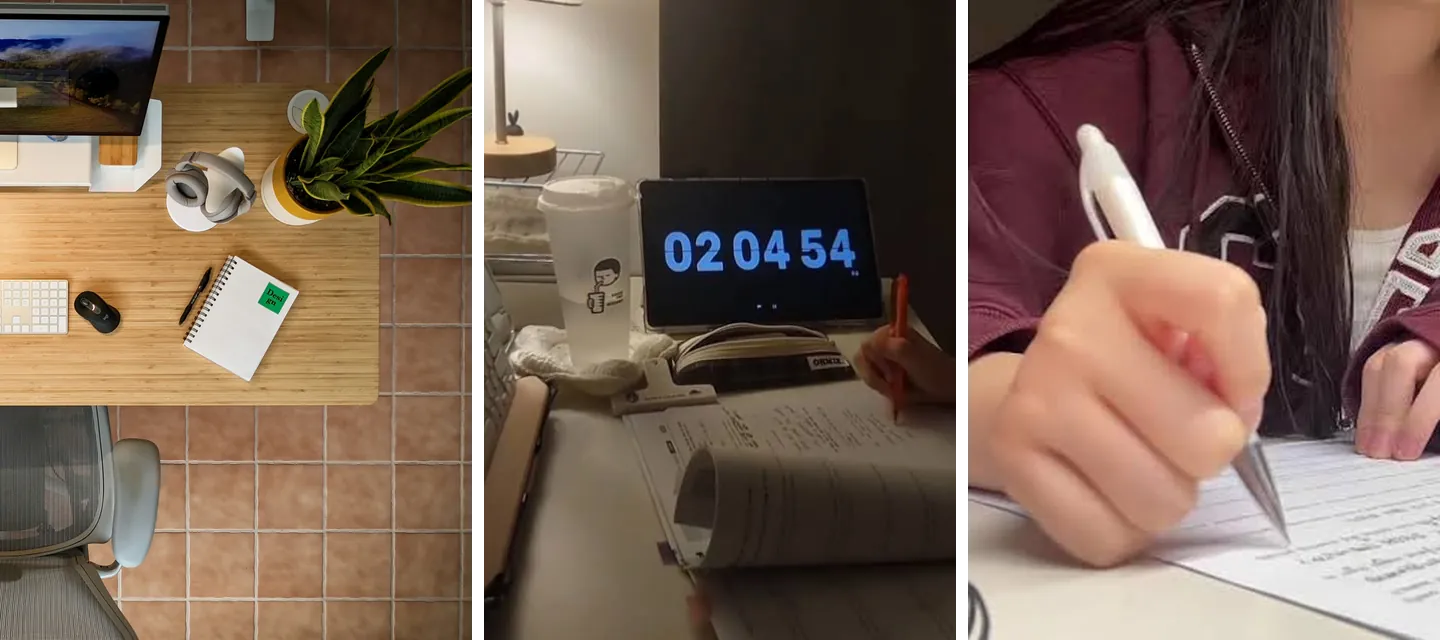
각도는 보여주고 싶은 것(필기 과정이면 정수리 위, 자세와 분위기면 책상 옆, 둘 다면 사선), 얼굴이 나와도 되는지, 거치대가 닿는 자리 세 가지로 정해요. 구도에서는 세로로 세우면 릴스·쇼츠 같은 세로 영상에 올리기 쉽다는 점과, 필기하는 손이나 팔이 화면 가장자리에 걸려 잘리지 않는지를 봐요. 공부한 시간을 영상만으로 보여주고 싶다면 실물 시계나 스톱워치를 프레임 안에 함께 세워요.
공부 타임랩스용 폰 거치대는 어떤 걸 고르나요?
거치대는 쓸 각도에 맞춰 고르면 돼요. 책상 옆이나 사선이면 테이블 삼각대로 충분하고, 정수리 위 각도는 책상에 물리는 암 거치대나 구부러지는 거치대가 맞아요.
- 테이블(미니) 삼각대: 다리를 펴서 책상 위에 세워요. 설치가 간단해서 옆·사선에 쓰기 좋아요. 다만 폰을 아래로 내려다보게 기울일 수 있는지는 확인해야 해요.
- 구부러지는(구스넥·플렉시블) 거치대: 관절이 자유롭게 휘어서 정수리 위까지 닿아요. 책상 모서리에 물리는 클램프형이 많아요. 폰이 무겁거나 케이스가 두꺼우면 시간이 지나며 조금씩 처질 수 있어서, 오래 찍는다면 폰 무게를 버틴다고 적힌 제품이 안심돼요.
- 책상 클램프 암 거치대: 관절 팔이 책상에 단단히 물려 안정적이고, 정수리 위 각도에 가장 잘 맞아요. 대신 책상 두께와 모서리 모양이 맞는지 확인해야 하고 자리를 차지해요.
- 임시로 세우기(책·필통에 기대기): 시험 삼아 해 보기엔 좋지만, 폰이 미끄러지거나 살짝만 움직여도 배속으로 보면 화면이 출렁여요.
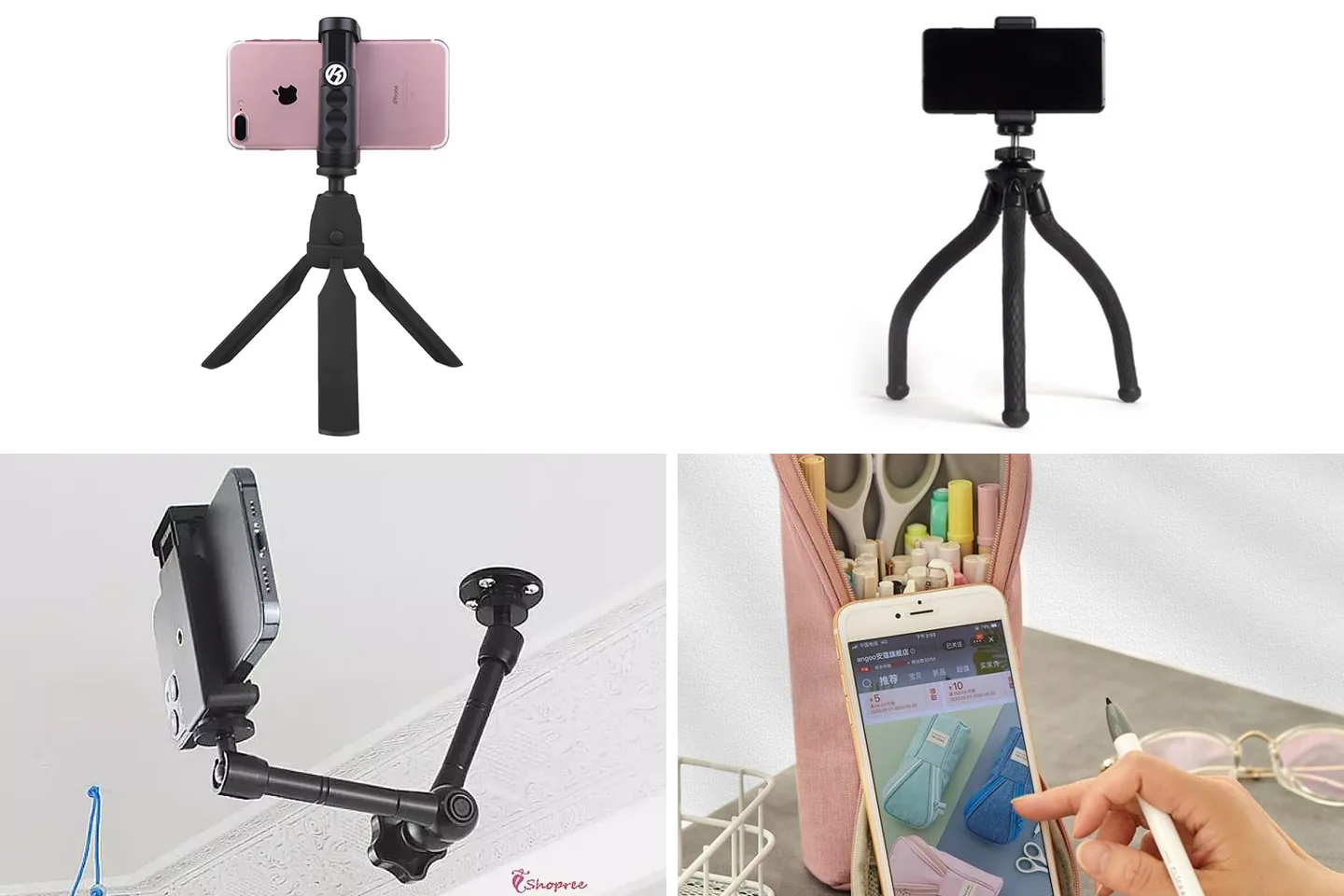
사기 전에는 다섯 가지를 봐요.
- 내 폰과 케이스 크기를 끼울 수 있는지
- 아래로 내려다보는 각도까지 조절되는지
- 폰 무게에 처지거나 넘어가지 않는지 (바닥 미끄럼 방지나 클램프 고정)
- 폰 뒷면 카메라를 가리지 않는 구조인지 (카메라 위치는 기종마다 달라요)
- 충전 케이블을 꽂은 채로 쓸 수 있는지
촬영 전에 무엇을 준비하면 좋을까요?
조명·충전·저장 공간·알림을 먼저 챙기고, 폰 자리와 프레임에 찍히는 것까지 점검하면 촬영이 도중에 끊기거나 화면이 어색해지는 일을 막을 수 있어요.
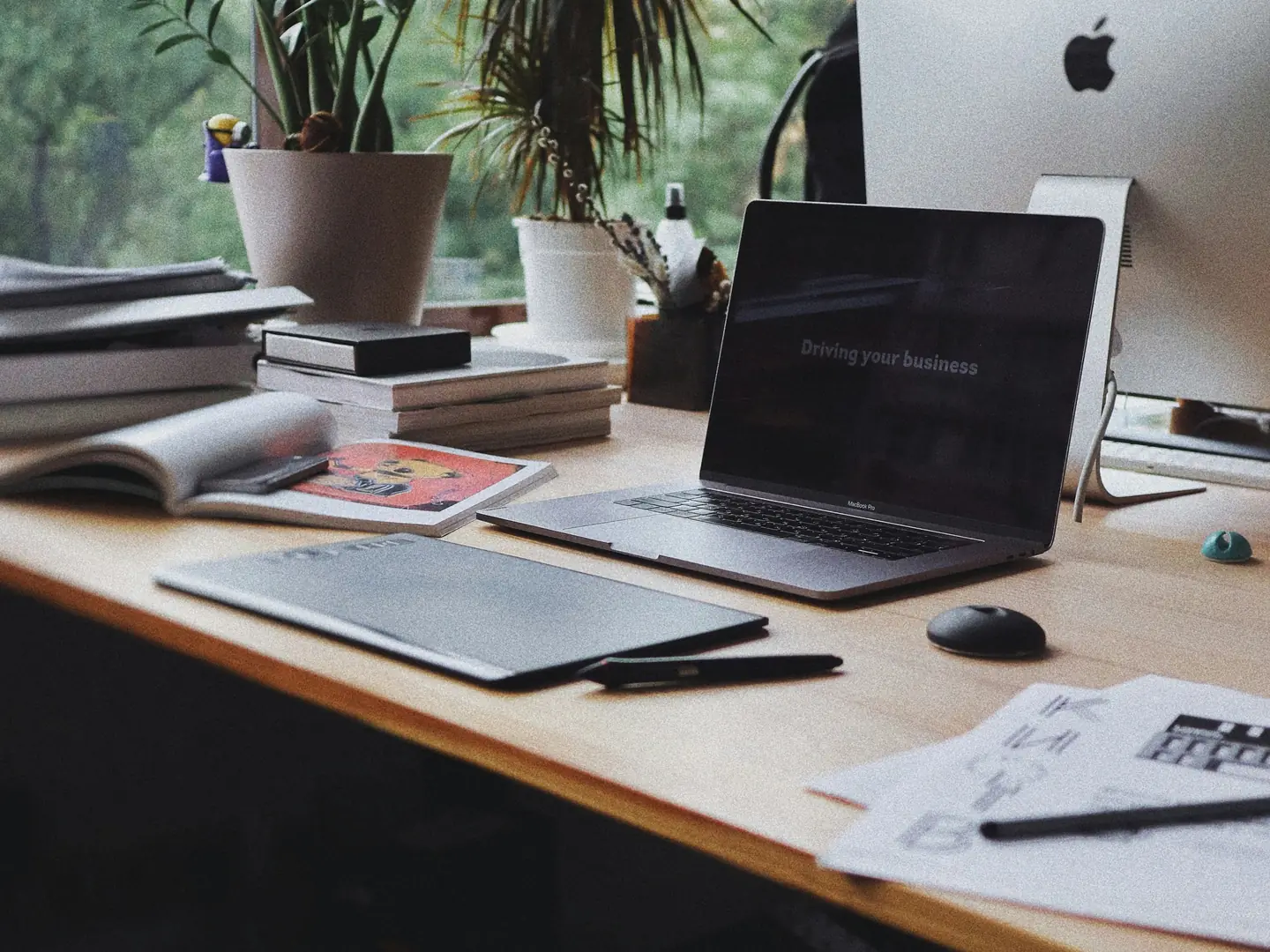
- 조명은 스탠드로 고정해요. 창가 자연광은 해가 움직이며 밝기가 계속 바뀌어서, 타임랩스로 보면 화면이 깜빡이거나 어두워졌다 밝아져 보일 수 있어요. 해 지는 모습까지 담고 싶은 게 아니라면 책상 스탠드를 켜 두는 쪽이 안정적이에요. 필기하는 손과 반대쪽에 두면 손 그림자가 노트에 덜 져요.
- 충전기를 연결해요. 카메라를 켠 채 오래 두면 배터리가 빠르게 줄고 폰이 뜨거워질 수 있어요.
- 저장 공간을 비워 둬요. 공간이 부족하면 촬영이 중간에 멈출 수 있어서, 시작하기 전에 여유가 있는지 확인해요.
- 알림을 꺼요. 방해 금지(아이폰은 집중 모드)를 켜 두면 알림음과 화면 켜짐이 공부를 끊지 않아요. 시작하고 나면 켜기 어려우니 세팅 단계에서 미리 켜요.
- 자리를 표시해요. 폰과 거치대 다리가 놓인 곳에 마스킹테이프로 표시해 두면 다음 날에도 같은 구도로 세울 수 있어요. 여러 날 영상을 이어 붙일 때 구도가 같아서 자연스러워요.
- 찍히는 것을 살펴요. 이름·학번·수험번호가 적힌 종이, 메신저가 켜진 화면 같은 개인정보가 프레임에 들어오지 않는지 봐요. 공부한 날을 보여주고 싶다면 날짜를 적은 메모를 함께 세워 둬요.
폰 기본 카메라로 공부 타임랩스 찍는 순서
폰의 기본 카메라만으로도 공부 타임랩스는 찍을 수 있어요. 세팅, 준비, 모드 선택, 녹화, 확인의 다섯 단계예요.
- 폰을 거치대에 고정하고 구도를 봐요. 손, 노트, 시계가 프레임 안에 있는지 확인해요.
- 충전기를 꽂고 방해 금지를 켜요.
- 카메라 앱에서 타임랩스 모드를 골라요. 아이폰은 카메라를 열어 「타임랩스」 모드를 고르고, 폰을 삼각대나 안정적인 표면에 둔 뒤 녹화 버튼을 눌러요 (Apple 지원의 비디오 녹화 안내(타임랩스 항목)). 갤럭시는 기종에 따라 카메라 앱의 「더보기」 안에 하이퍼랩스 모드가 있어요. 모드 이름과 위치는 기종마다 다르니 카메라 앱의 모드 목록에서 찾아봐요.
- 녹화를 시작하고 공부해요. 끝나면 중지 버튼을 눌러요.
- 앨범에서 재생해 보고 다듬어요. 배속이 마음에 안 들면 편집에서 조절해요.
기본 카메라는 시작과 종료를 내가 직접 눌러야 하고, 촬영 간격을 직접 고르는 설정이 없는 기종도 있어요. 공부하기 전에 할 일이 하나 늘어나는 셈이라, 며칠 하다 보면 이 단계가 가장 먼저 빠져요.
공부 타임랩스 간격과 배속은 어떻게 정하나요?
원하는 영상 길이에서 거꾸로 계산하면 돼요. 공부한 시간을 영상 길이로 나눈 값이 필요한 배속이에요.
예를 들어 3시간(10,800초)의 공부를 30초짜리 영상으로 줄이고 싶다면 10,800 ÷ 30 = 360이라, 360배속이에요.
간격 촬영은 이렇게 셈해요. 촬영 간격에 영상의 초당 장면 수를 곱하면 배속이 나와요. 초당 30장으로 재생하는 영상을 기준으로 셈하면 이래요 (숫자는 셈을 보여 주는 예시예요).
- 5초에 한 장씩 → 150배속. 3시간이면 2,160장이 모여 72초짜리 영상이 돼요.
- 20초에 한 장씩 → 600배속. 3시간이면 540장이 모여 18초예요.
- 60초에 한 장씩 → 1,800배속. 3시간이면 180장이 모여 6초예요.
간격이 짧을수록 손이 움직이는 모습이 부드럽게 보이고, 길수록 손 동작은 사라지고 노트가 채워지는 결과만 남아요. 필기하는 손을 보여주고 싶다면 간격을 짧게, 하루 전체의 변화를 보여주고 싶다면 길게 잡아요. 간격을 직접 고를 수 없다면 촬영 뒤 편집에서 배속을 조절해 길이를 맞춰요.
찍은 뒤에는 어떻게 다듬나요?
다듬을 것은 길이, 화면 비율, 화면 속 정보, 음악, 마지막 확인 다섯 가지예요.
- 길이: 위 계산으로 배속을 맞추고, 변화가 없는 구간은 잘라 내요.
- 화면 비율: 릴스·쇼츠처럼 세로 영상에 올린다면 9:16 세로로 맞춰요.
- 화면 속 정보: 날짜와 총 공부 시간을 자막으로 얹으면 기록으로서 쓸모가 커져요.
- 음악: 배경음악을 넣는다면 사용 조건을 확인한 음원을 써요.
- 마지막 확인: 올리기 전에 처음부터 끝까지 재생하며 개인정보나 얼굴이 찍히지 않았는지 봐요.
공부 타임랩스 앱은 무엇을 보고 고르나요?
스터디 타임랩스 앱을 고를 때 가장 먼저 볼 것은 촬영을 누가 시작하고 멈추느냐예요. 이 기준으로 공부 타임랩스 앱은 크게 셋으로 나뉘어요.
- 폰 기본 카메라: 따로 설치할 필요가 없고, 촬영은 내가 직접 시작하고 멈춰요.
- 타임랩스 전용 촬영 앱: 앱마다 간격이나 배속을 직접 정할 수 있는 경우가 있고, 촬영은 역시 내가 시작해요.
- 공부 앱에 촬영이 붙은 앱: 공부를 시작하며 카메라를 켜면 촬영도 함께 시작되는 방식이에요.
앱을 비교할 때는 이 일곱 가지를 봐요.
- 시작·종료 방식: 직접 누르는지, 공부 시작과 함께 자동인지. 매일 쓸 거라면 눌러야 하는 단계가 적을수록 오래가요.
- 간격·배속 조절: 원하는 길이로 뽑고 싶다면 직접 정할 수 있는지 봐요.
- 저장 방식: 사진 앱에 자동으로 쌓이는지, 앱 안에서 고른 것만 저장하는지. 촬영이 길면 사진 앱이 금방 차요.
- 워터마크·내보내기 제한·무료 범위: 내보내는 단계에서 워터마크가 붙거나 유료로 풀리는 앱도 있어서, 설치 전에 스토어 설명에서 확인해요.
- 화면을 끄거나 다른 앱을 열어도 이어지는지: 배터리와 발열도 같이 봐요.
- 소리와 얼굴: 소리를 녹음하는지, 찍힌 장면을 누가 볼 수 있는지.
- 편집·공유: 꾸미기와 공유가 앱 안에서 되는지.
촬영 버튼 없이 공부 타임랩스를 남기는 방법도 있어요
촬영을 따로 시작하지 않아도 카메라를 켜고 집중하면 타임랩스가 남는 앱으로 따(thaw)가 있어요. 카메라를 켜고 집중하면 장면이 남는 따의 공부 타임랩스를 위 기준에 놓아 보면 이래요.
- 시작·종료: 집중을 시작할 때 카메라를 켜 두면 그때부터 장면이 남아요. 촬영을 시작하거나 멈추는 버튼을 따로 누르지 않아요.
- 간격: 15초에 한 장씩 사진만 남아요. 간격이나 배속을 직접 고르는 방식은 아니에요.
- 저장 방식: 사진 앱에는 자동 저장하지 않아요. 영상이 완성되면 마음에 드는 것만 「사진 앱에 저장」을 눌러 저장해요.
- 워터마크·무료: 영상에 표시할 것을 고르는 항목 중에 thaw 표시가 있어서 직접 정해요. 따는 무료예요.
- 소리와 얼굴: 소리는 녹음하지 않아요. 혼자 쓰면 내 장면만 남고, 친구와 파티로 켜면 카메라를 켠 파티원들의 장면이 서로 보이고 「파티영상」에도 담겨요.
- 편집·공유: 「영상 꾸미기」에서 색감을 고르고 표시할 것을 정해요. 완성한 영상은 「Instagram 스토리」나 「메시지」로 보내거나 「링크 복사」로 링크를 보낼 수 있어요.
- 완성 조건: 얼음이 다 녹으면 영상이 완성돼요. 카메라를 켜지 않은 시간은 타임랩스에 담기지 않아요.
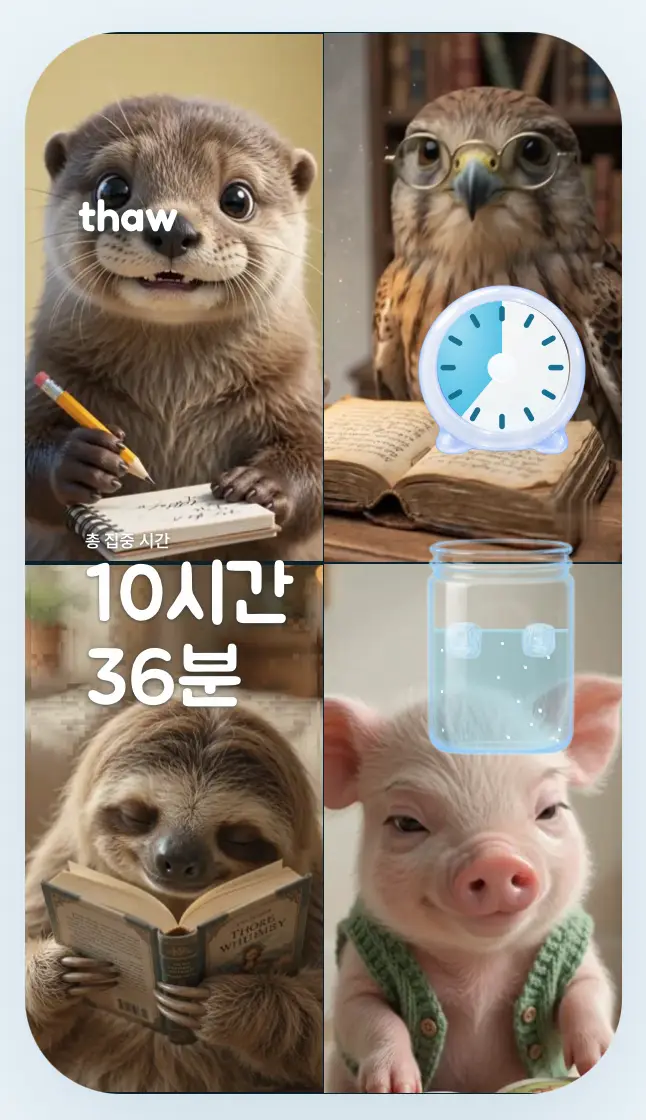
폰을 어디에 어떻게 세우느냐로 장면이 달라지는 건 따에서도 같아요. 위의 각도·조명 팁은 그대로 쓰면 돼요.
자주 묻는 질문
공부 타임랩스는 몇 시간 찍어서 몇 배속으로 만들면 되나요?
정해진 답은 없고, 원하는 영상 길이에서 거꾸로 계산하면 돼요. 공부한 시간을 영상 길이로 나눈 값이 배속이에요. 예를 들어 3시간을 30초로 줄이려면 360배속이에요.
아이폰이나 갤럭시로 공부 타임랩스는 어떻게 찍나요?
아이폰은 카메라 앱에서 「타임랩스」 모드를 고르고, 폰을 삼각대나 안정적인 표면에 둔 뒤 녹화 버튼을 눌러요. 갤럭시는 기종에 따라 카메라 앱의 「더보기」 안에 하이퍼랩스 모드가 있어요. 모드 이름과 위치는 기종마다 다르니 카메라 앱의 모드 목록에서 확인해요.
거치대가 없으면 공부 타임랩스를 못 찍나요?
찍을 수는 있지만 고정이 관건이에요. 책이나 필통에 기대 세워도 되지만, 타임랩스는 빠르게 재생해서 폰이 살짝만 움직여도 화면이 크게 흔들려 보여요. 시험 삼아 한두 번만 그렇게 하고, 계속 찍을 거라면 거치대를 마련하는 편이 좋아요.
공부 타임랩스에 얼굴이 나와도 괜찮을까요?
올릴 곳과 함께 정해요. 얼굴을 보여주고 싶지 않다면 정수리 위 각도나 손과 노트만 담기는 구도를 고르면 얼굴이 나오지 않아요. 어떤 각도든 올리기 전에 이름이 적힌 종이나 화면이 찍히지 않았는지 처음부터 끝까지 한 번 확인해요.
촬영 버튼을 누르지 않아도 공부 타임랩스가 만들어지는 방법이 있나요?
공부 앱에 촬영이 붙은 방식이 있어요. 따(thaw)는 카메라를 켜고 집중하면 15초에 한 장씩 장면이 남고, 얼음이 다 녹으면 타임랩스 영상이 완성돼요. 소리는 녹음하지 않고, 사진 앱에도 자동으로 저장하지 않아요.
공부 타임랩스 앱은 무료인가요?
앱마다 달라서 설치 전에 스토어 설명에서 내보내기 제한이나 워터마크를 확인해요. 폰 기본 카메라는 따로 돈이 들지 않아요. 따는 무료예요. iOS와 Android 둘 다 받을 수 있어요.
찍는 수고 없이, 오늘 공부를 타임랩스로 남겨봐요.
앱 설치하기